
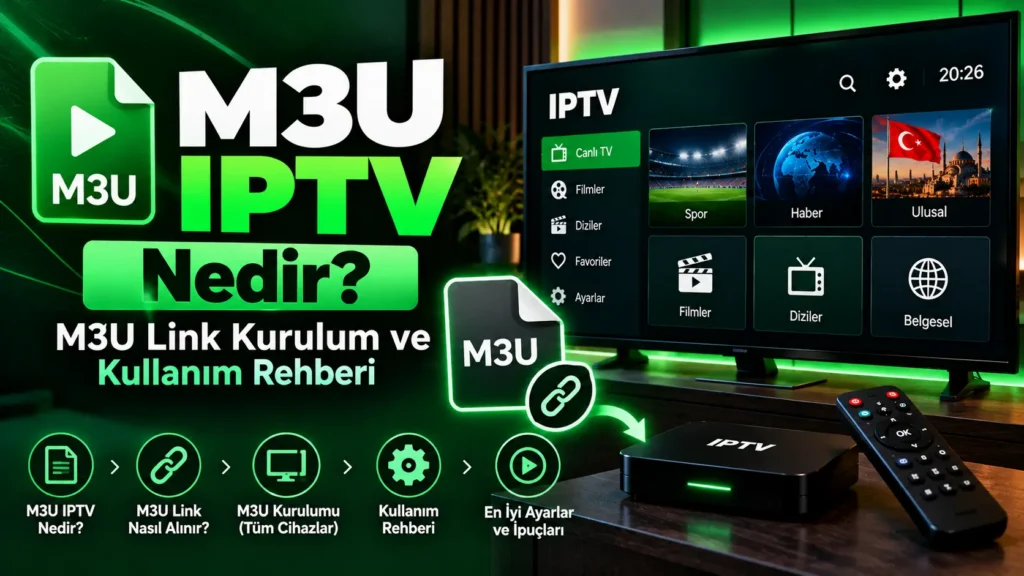
IPTV kurulumu sırasında kullanıcıların en sık karşılaştığı yöntemlerden biri M3U IPTV bağlantısıdır. M3U yöntemi, uyumlu bir IPTV player uygulamasına bir playlist bağlantısı ekleyerek erişim hakkınız bulunan yayınları ve medya kaynaklarını yüklemenizi sağlar.
Xtream Codes yönteminde sunucu adresi, kullanıcı adı ve şifre ayrı ayrı girilirken, M3U IPTV linki çoğu zaman gerekli bilgileri tek bir playlist URL içinde taşır.
Bu rehberde M3U IPTV nedir, M3U link nasıl kullanılır, IPTV player'a nasıl eklenir, M3U ile Xtream Codes arasındaki fark nedir ve M3U listesi çalışmadığında hangi kontroller yapılmalıdır detaylı olarak açıklayacağız.
Önemli: Yalnızca size ait veya kullanım hakkınız bulunan M3U playlist ve medya kaynaklarını kullanın. Bir M3U URL kullanıcı veya erişim bilgileri içerebileceğinden bağlantınızı herkese açık şekilde paylaşmayın.
M3U IPTV nedir?
M3U, medya kaynaklarının adreslerini bir playlist içinde sıralamak için kullanılan bir liste formatıdır.
IPTV kullanımında M3U playlist, desteklenen player uygulamasına hangi medya kaynaklarının yüklenmesi gerektiğini bildiren bir bağlantı veya dosya şeklinde kullanılabilir.
Son kullanıcı açısından M3U kullanımı genellikle oldukça basittir. Size bir M3U URL verilir, bu URL uyumlu player uygulamasına eklenir ve uygulama playlist içindeki kaynakları yüklemeye çalışır.
M3U link nedir?
M3U link, internet üzerinden erişilen bir playlist adresidir.
Kullanıcılar bunu farklı isimlerle de arayabilir:
- M3U link
- M3U URL
- IPTV M3U linki
- M3U playlist
- IPTV playlist URL
- M3U8 link
Uygulamanız destekliyorsa URL'yi doğrudan player içindeki playlist ekleme bölümüne yapıştırabilirsiniz.
M3U IPTV bağlantısı nasıl görünür?
Gerçek bir M3U bağlantısının yapısı kullanılan hizmete göre değişebilir. Genellikle size uzun bir URL şeklinde gönderilir.
Burada gerçek bir kullanıcı bağlantısı göstermiyoruz çünkü M3U URL içinde kişisel hesap veya erişim bilgileri bulunabilir.
Size gönderilen gerçek M3U linkini değiştirmeden kullanmanız gerekir.
M3U IPTV nasıl kullanılır?
Kurulum kullandığınız uygulamaya göre biraz değişebilir fakat temel adımlar genellikle aynıdır.
1. M3U destekleyen IPTV player uygulamasını açın
Öncelikle M3U playlist desteği bulunan bir IPTV player kullanmalısınız.
Android TV veya Android Box kullanıyorsanız örneğin IPTV Smarters Pro kurulum rehberini inceleyebilirsiniz.
Diğer bir seçenek olarak Televizo IPTV Player rehberine bakabilirsiniz.
2. Playlist ekleme bölümünü bulun
Player uygulamasını açtıktan sonra yeni playlist veya kullanıcı ekleme bölümünü bulun.
Uygulamaya bağlı olarak seçenek aşağıdaki isimlerden biriyle görünebilir:
- Add Playlist
- Add M3U Playlist
- Load Your Playlist
- M3U URL
- Playlist URL
- Add New Playlist
3. Playlist adına bir isim yazın
Player sizden playlist veya profil adı isterse istediğiniz bir isim kullanabilirsiniz.
Örneğin: IPTV Turkey.
Bu isim genellikle yalnızca listeyi uygulama içinde kolayca tanımanız için kullanılır.
4. M3U URL'yi ilgili alana yapıştırın
Size verilen M3U bağlantısını eksiksiz şekilde ilgili alana yapıştırın.
Linki manuel olarak yazmak yerine mümkünse kopyala-yapıştır kullanmak hata ihtimalini azaltır.
Dikkat: M3U URL'nin sonundaki veya ortasındaki karakterleri silmeyin. Bağlantıda bulunan kullanıcı bilgisi, parametre veya diğer değerlerden biri eksik olursa playlist yüklenmeyebilir.
5. Playlist'i kaydedin
URL'yi girdikten sonra uygulamadaki Add, Save, Login veya benzeri düğmeye basın.
Player bağlantıyı okuyabiliyorsa playlist içeriğini yüklemeye başlayacaktır.
6. Kategorilerin yüklenmesini bekleyin
Büyük playlist'lerin yüklenmesi cihaz ve internet performansına göre biraz zaman alabilir.
Uygulamayı hemen kapatmak yerine listenin tamamen yüklenmesini bekleyin.
M3U ile M3U8 arasındaki fark nedir?
IPTV kullanıcıları zaman zaman hem M3U hem de M3U8 ifadeleriyle karşılaşabilir.
İkisi de playlist yapılarıyla ilişkilidir. M3U8, UTF-8 karakter kodlaması kullanan M3U playlist biçimini ifade eder.
Son kullanıcı açısından çoğu durumda önemli olan, kullandığınız player uygulamasının size verilen playlist bağlantısını desteklemesidir.
M3U IPTV ile Xtream Codes arasındaki fark nedir?
M3U ile Xtream Codes aynı şey değildir ancak bazı IPTV player uygulamalarında her iki yöntem de desteklenebilir.
| Özellik | M3U IPTV | Xtream Codes |
|---|---|---|
| Giriş yöntemi | Genellikle tek playlist URL | Server URL + kullanıcı adı + parola |
| Bilgi girişi | URL tek alana yapıştırılır | Bilgiler ayrı alanlara girilir |
| Profil adı | Player'a göre eklenebilir | Player'a göre eklenebilir |
| Kurulum kolaylığı | Tek link nedeniyle oldukça basit olabilir | Bilgiler ayrı ayrı yazılır |
| Uyumluluk | M3U destekleyen player gerekir | Xtream girişini destekleyen player gerekir |
Xtream yöntemi hakkında daha fazla bilgi için Xtream IPTV ve Xtream Codes kurulum rehberini okuyabilirsiniz.
M3U IPTV hangi cihazlarda kullanılabilir?
M3U'nun çalışması çoğunlukla kullandığınız player uygulamasının playlist desteğine bağlıdır.
Uyumlu player bulunduğunda M3U listeleri çeşitli cihazlarda kullanılabilir:
- Android TV
- Android TV Box
- Android telefon
- Android tablet
- Uyumlu Smart TV cihazları
- Windows bilgisayar
- Mac bilgisayar
- Uyumlu Apple cihazları
Kullanacağınız player'ın hem cihazınızı hem de M3U playlist formatını desteklediğini kontrol edin.
M3U IPTV Android TV'ye nasıl eklenir?
Android TV üzerinde M3U kullanmak için önce uygun bir IPTV player yüklemeniz gerekir.
- Uyumlu IPTV player uygulamasını açın.
- Yeni playlist ekleme bölümüne girin.
- M3U veya Playlist URL seçeneğini seçin.
- Playlist için bir isim yazın.
- Size verilen M3U URL'yi yapıştırın.
- Save veya Add düğmesine basın.
- Listenin tamamen yüklenmesini bekleyin.
Player seçimi konusunda yardıma ihtiyacınız varsa Televizo ve IPTV Smarters Pro rehberlerimizi inceleyebilirsiniz.
M3U IPTV Smart TV'ye nasıl eklenir?
Smart TV üzerinde kurulum TV modeline ve kullandığınız uygulamaya göre değişir.
İlk olarak televizyonunuzda M3U playlist kabul eden uyumlu bir IPTV player olup olmadığını kontrol edin.
Bazı uygulamalar M3U linkini doğrudan TV üzerinden girmenize izin verirken bazı uygulamalar playlist yüklemek için kendi web portalını kullanabilir.
Bu nedenle kullandığınız player'ın resmi kurulum yöntemini takip etmek daha doğru olur.
M3U playlist yüklenmiyorsa ne yapmalısınız?
M3U URL eklediğiniz halde liste görünmüyorsa birkaç farklı neden olabilir.
M3U bağlantısını tekrar kontrol edin
En sık görülen sorunlardan biri URL'nin eksik veya yanlış kopyalanmasıdır.
Linkin başında veya sonunda gereksiz boşluk bulunmadığından emin olun.
İnternet bağlantısını kontrol edin
Player uygulamasının playlist kaynağına ulaşabilmesi için cihazınızın internete bağlı olması gerekir.
Ağınızı kontrol etmek için Cloudflare Network Quality Test aracını kullanabilirsiniz.
Playlist erişiminin aktif olduğundan emin olun
Daha önce çalışan M3U linki artık çalışmıyorsa ilgili hesabın veya playlist erişiminin halen aktif olup olmadığını kontrol edin.
Başka bir player uygulamasında deneyin
Aynı M3U URL'yi başka uyumlu player'da deneyerek problemin kullandığınız uygulamadan kaynaklanıp kaynaklanmadığını anlayabilirsiniz.
Cihazı ve uygulamayı yeniden başlatın
Özellikle Smart TV ve Android TV cihazlarında uygulamayı tamamen kapatıp yeniden açmak playlist'in tekrar yüklenmesini sağlayabilir.
M3U URL açılıyor ama yayın çalışmıyorsa ne yapılmalı?
Playlist'in yüklenmesi ile içindeki her medya kaynağının sorunsuz çalışması aynı şey değildir.
Kategoriler görünüyor ancak belirli bir yayın açılmıyorsa:
- Başka birkaç yayını test edin.
- İnternet bağlantınızı kontrol edin.
- Farklı player uygulaması deneyin.
- Cihazı yeniden başlatın.
- Playlist erişiminizin aktif olduğunu doğrulayın.
M3U IPTV donuyorsa sorun nerede olabilir?
IPTV yayınında donma görülmesi yalnızca M3U linkinin kötü olduğu anlamına gelmez.
Performansı birçok faktör etkileyebilir:
- İnternet bağlantısının kararlılığı
- Wi-Fi sinyal gücü
- Cihaz performansı
- Player uygulaması
- Kaynak yayının kalitesi
- Kullanım saati ve ağ yoğunluğu
Mümkünse Ethernet bağlantısıyla ve farklı player uygulamasıyla karşılaştırmalı test yapmak faydalıdır.
M3U IPTV linki güvenli şekilde nasıl saklanır?
M3U URL'nizi normal bir web sitesi bağlantısı gibi düşünmeyin.
Bazı M3U bağlantılarında kullanıcı hesabınızla ilişkili erişim bilgileri URL içerisinde bulunabilir.
Bu nedenle:
- M3U linkinizi sosyal medyada paylaşmayın.
- Forumlarda veya yorumlarda yayınlamayın.
- Ekran görüntüsü paylaşırken bağlantıyı gizleyin.
- Bilinmeyen sitelere playlist linkini yüklemeyin.
- Yalnızca güvendiğiniz player uygulamalarında kullanın.
Özellikle dikkat: M3U URL'niz içinde kullanıcı adı veya erişim bilgileri varsa bağlantıyı paylaşmak hesap bilgilerinizi paylaşmakla benzer risk oluşturabilir.
M3U IPTV linki başka cihazda kullanılabilir mi?
Teknik olarak M3U destekleyen farklı cihazlarda playlist ekleme seçeneği bulunabilir.
Ancak aynı hesabın kaç cihazda veya aynı anda kaç bağlantıda kullanılabileceği hizmet şartlarına bağlıdır.
Bu nedenle aynı playlist'i birden fazla cihazda kullanmadan önce hesabınızın izin verilen bağlantı sayısını kontrol edin.
M3U IPTV ile 12 saat test yapılabilir mi?
Evet. Test için size M3U uyumlu playlist bilgisi verilirse bunu desteklenen player uygulamasına ekleyerek hizmeti kendi cihazınızda deneyebilirsiniz.
IPTV Turkey test süresi 12 saattir.
Bu sürede yalnızca listenin açılıp açılmadığına bakmak yerine:
- kanal geçişlerini,
- uzun süreli izlemeyi,
- donma ve tamponlamayı,
- player uyumluluğunu,
- Wi-Fi performansını,
- yoğun saat kullanımını
birlikte değerlendirmek daha doğru olacaktır.
Ayrıntılı kontrol listesi için IPTV Teste Rehberi yazımızı okuyabilirsiniz.
Doğrudan test talebinde bulunmak için 12 saat IPTV teste sayfasını ziyaret edebilirsiniz.
M3U IPTV Kurulumu İçin Yardım mı Gerekiyor?
M3U playlist kurulumu, uygun IPTV player seçimi veya 12 saat IPTV test konusunda yardım almak için kullandığınız cihaz modelini WhatsApp üzerinden paylaşabilirsiniz.
WhatsApp'tan Yardım AlM3U IPTV ve Televizo
Televizo, playlist ekleme seçenekleri bulunan IPTV player uygulamalarından biridir.
Elinizde M3U URL varsa uygulamanın desteklediği playlist ekleme yöntemini kullanabilirsiniz.
Kurulum adımlarını görmek için Televizo IPTV Player kurulum rehberini inceleyebilirsiniz.
M3U IPTV ve IPTV Smarters Pro
IPTV Smarters Pro gibi bazı player uygulamaları M3U playlist ekleme seçeneği sunabilir.
Uygulamanın sürümüne göre menü ismi farklı olabilir. Genellikle playlist veya URL yükleme seçeneğini kullanmanız gerekir.
Daha ayrıntılı bilgi için IPTV Smarters Pro kurulum rehberini inceleyebilirsiniz.
M3U IPTV ve Smart IPTV
Smart IPTV bir player uygulamasıdır, M3U ise player'a eklenebilen playlist formatlarından biridir.
Yani Smart IPTV ile M3U aynı şey değildir.
Smart IPTV uygulaması ve IPTV aboneliği arasındaki farkları öğrenmek için Smart IPTV Turkey Satın Al rehberimizi inceleyebilirsiniz.
M3U IPTV hakkında daha fazla bilgi
M3U formatı yalnızca IPTV için oluşturulmuş bir teknoloji değildir. Medya playlist'lerini tanımlamak için kullanılan genel bir formattır.
Formatın geçmişi ve teknik yapısı hakkında ek bilgi için Wikipedia M3U sayfasını inceleyebilirsiniz.
IPTV teknolojisinin genel çalışma yapısı için ayrıca Internet Protocol Television kaynağına bakabilirsiniz.
M3U IPTV hakkında sık sorulan sorular
M3U IPTV nedir?
M3U IPTV, medya kaynaklarının adreslerini içeren bir playlist'in desteklenen IPTV player uygulamasına URL veya dosya olarak eklenmesiyle kullanılan yöntemdir.
M3U link nedir?
M3U link, player uygulamasının playlist verisine ulaşmasını sağlayan URL adresidir. Hizmete bağlı olarak bağlantı içinde kullanıcıya özel erişim bilgileri bulunabilir.
M3U linkini nereye yapıştırmalıyım?
M3U destekleyen IPTV player uygulamasındaki Add Playlist, M3U URL veya Playlist URL gibi bölümlerden birine eklemelisiniz.
M3U ve Xtream Codes aynı şey mi?
Hayır. M3U genellikle tek playlist URL kullanırken Xtream Codes yönteminde server URL, kullanıcı adı ve parola ayrı alanlara girilir.
M3U link neden çalışmıyor?
Link yanlış kopyalanmış olabilir, playlist erişimi aktif olmayabilir, internet bağlantısı sorunlu olabilir veya kullandığınız player M3U formatını desteklemiyor olabilir.
M3U linkimi başkalarıyla paylaşabilir miyim?
Tavsiye edilmez. M3U bağlantısı hesap veya erişim bilgilerinizi içerebilir. Playlist URL'nizi kişisel giriş bilgisi gibi koruyun.
M3U Android TV'de çalışır mı?
Android TV üzerinde M3U destekleyen uyumlu IPTV player uygulaması kullanıyorsanız playlist ekleyebilirsiniz.
M3U Smart TV'de kullanılabilir mi?
TV modelinizde M3U playlist destekleyen uygun bir player varsa kullanılabilir. Kurulum şekli TV ve player uygulamasına göre değişir.
M3U ile 12 saat IPTV test yapılabilir mi?
Test için size M3U playlist bilgisi sağlanıyorsa bunu desteklenen player uygulamasına ekleyerek 12 saatlik IPTV testi yapabilirsiniz.
Sonuç: M3U IPTV kullanmak oldukça basittir
M3U IPTV ilk kez kullanan biri için teknik görünebilir ancak temel kurulum aslında birkaç basit adımdan oluşur.
- M3U destekleyen IPTV player'ı açın.
- Yeni playlist ekleme seçeneğini bulun.
- Playlist için bir isim yazın.
- Size verilen M3U URL'yi eksiksiz yapıştırın.
- Listeyi kaydedin.
- Playlist'in yüklenmesini bekleyin.
- Farklı yayınları ve bağlantı performansını test edin.
M3U URL'nizin içinde kişisel erişim bilgileri bulunabileceği için bağlantıyı herkese açık şekilde paylaşmamanız önemlidir.
M3U yerine kullanıcı adı, parola ve server adresiyle giriş yapmak istiyorsanız Xtream IPTV rehberimizi de inceleyebilirsiniz.
IPTV hizmetini önce kendi cihazınızda denemek istiyorsanız 12 saat IPTV test seçeneğini kullanabilir veya WhatsApp üzerinden yardım alabilirsiniz.